推荐
Mac Apple 芯片版
适用于 Apple Silicon 设备,包括 M1、M2、M3、M4、M5 等系列。
版本:暂不可用
下载信息暂时无法获取,请稍后刷新。
Download
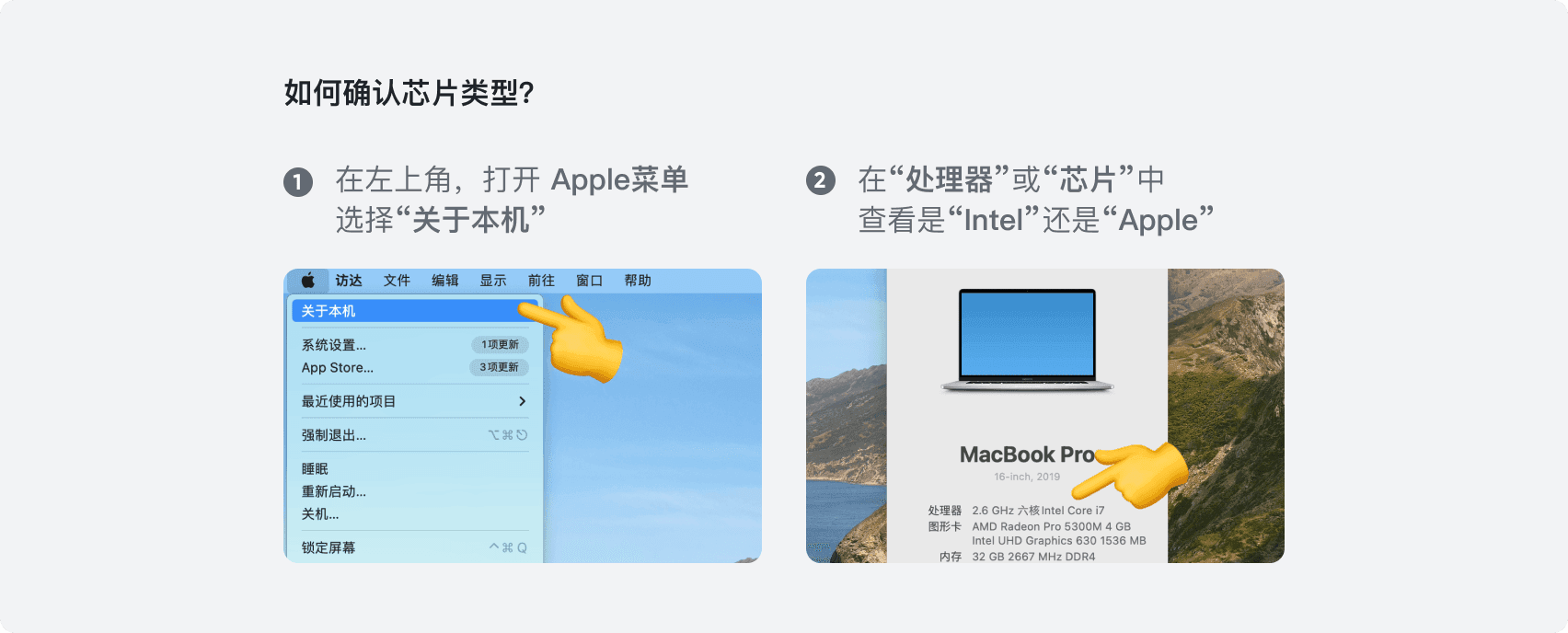
不确定 Mac 芯片类型时,可以在系统设置或“关于本机”中查看处理器信息。
适用于 Apple Silicon 设备,包括 M1、M2、M3、M4、M5 等系列。
版本:暂不可用
下载信息暂时无法获取,请稍后刷新。
适用于 Intel 处理器的 Mac 设备。
版本:暂不可用
下载信息暂时无法获取,请稍后刷新。
适用于 Windows 电脑,下载后直接运行安装程序。
版本:暂不可用
下载信息暂时无法获取,请稍后刷新。
macOS
完成下载、拖入应用程序目录、解除系统隔离提示后,连接设备并打开应用。
Apple 芯片选择 aarch64 版本,Intel 芯片选择 x86_64 版本。
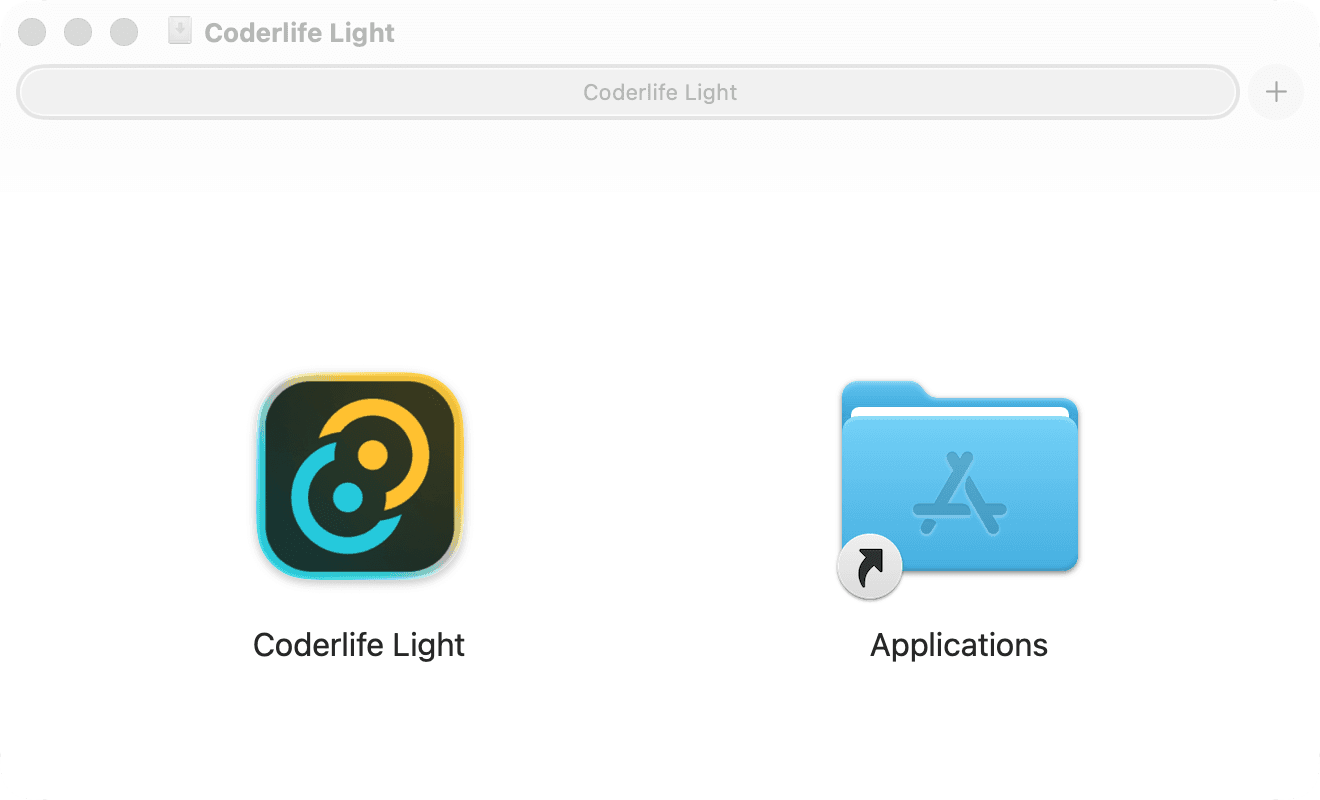
打开 DMG 后,将 Coderlife Light 拖入 Applications。
这是未上架 App Store 应用常见的隔离提示。先执行下方命令,再重新打开应用。
xattr -dr com.apple.quarantine "/Applications/Coderlife Light.app"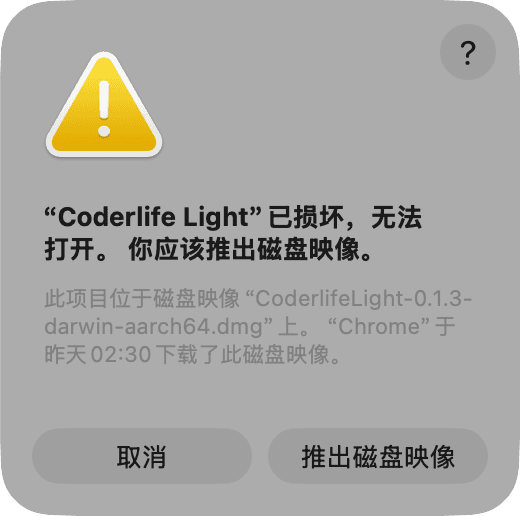
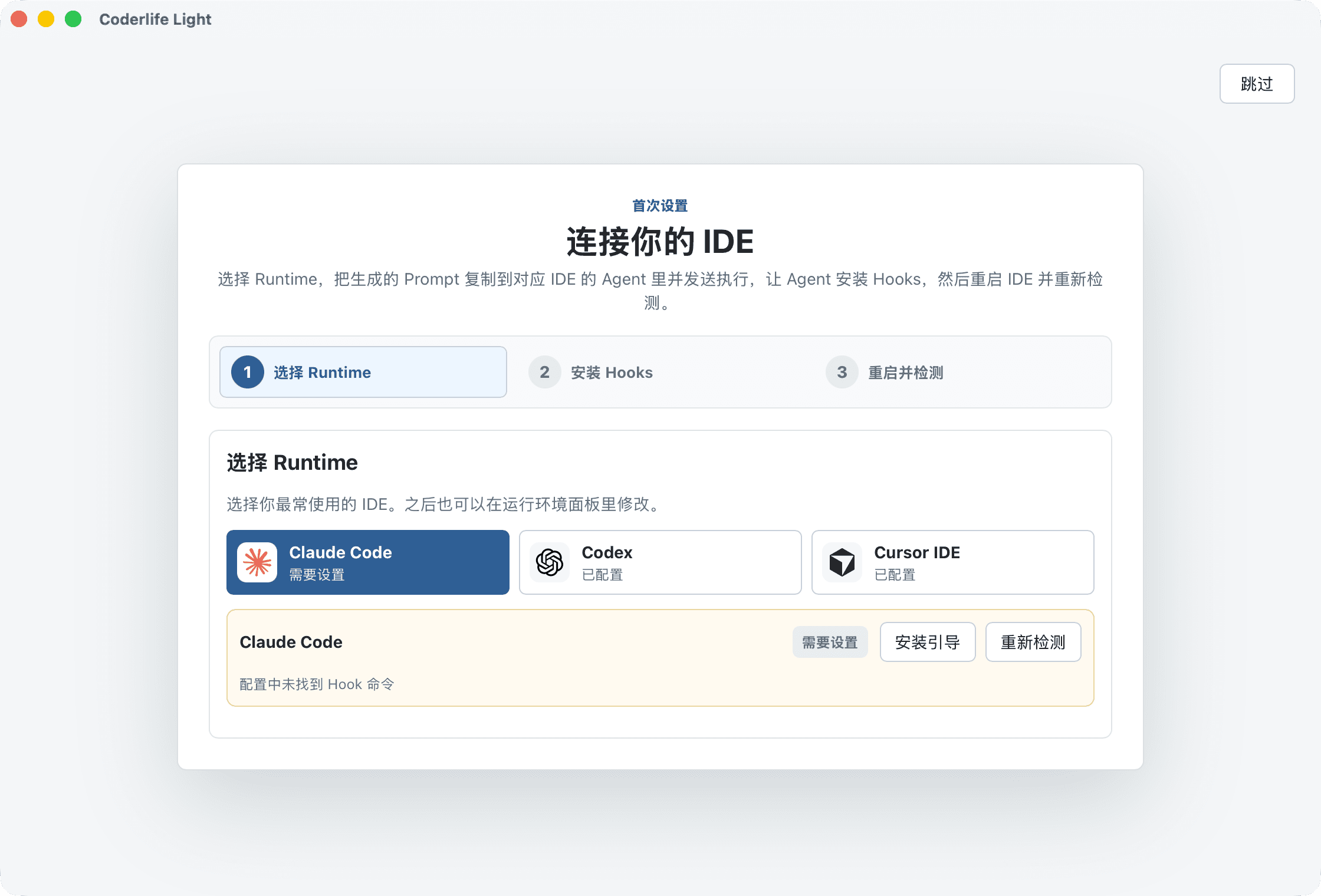
连接设备后打开 App,根据页面提示完成后续安装引导。
Windows
1. 下载 Windows 安装包并运行安装程序。
2. 将设备接入电脑。
3. 打开 Coderlife Light,按应用内提示完成安装引导。
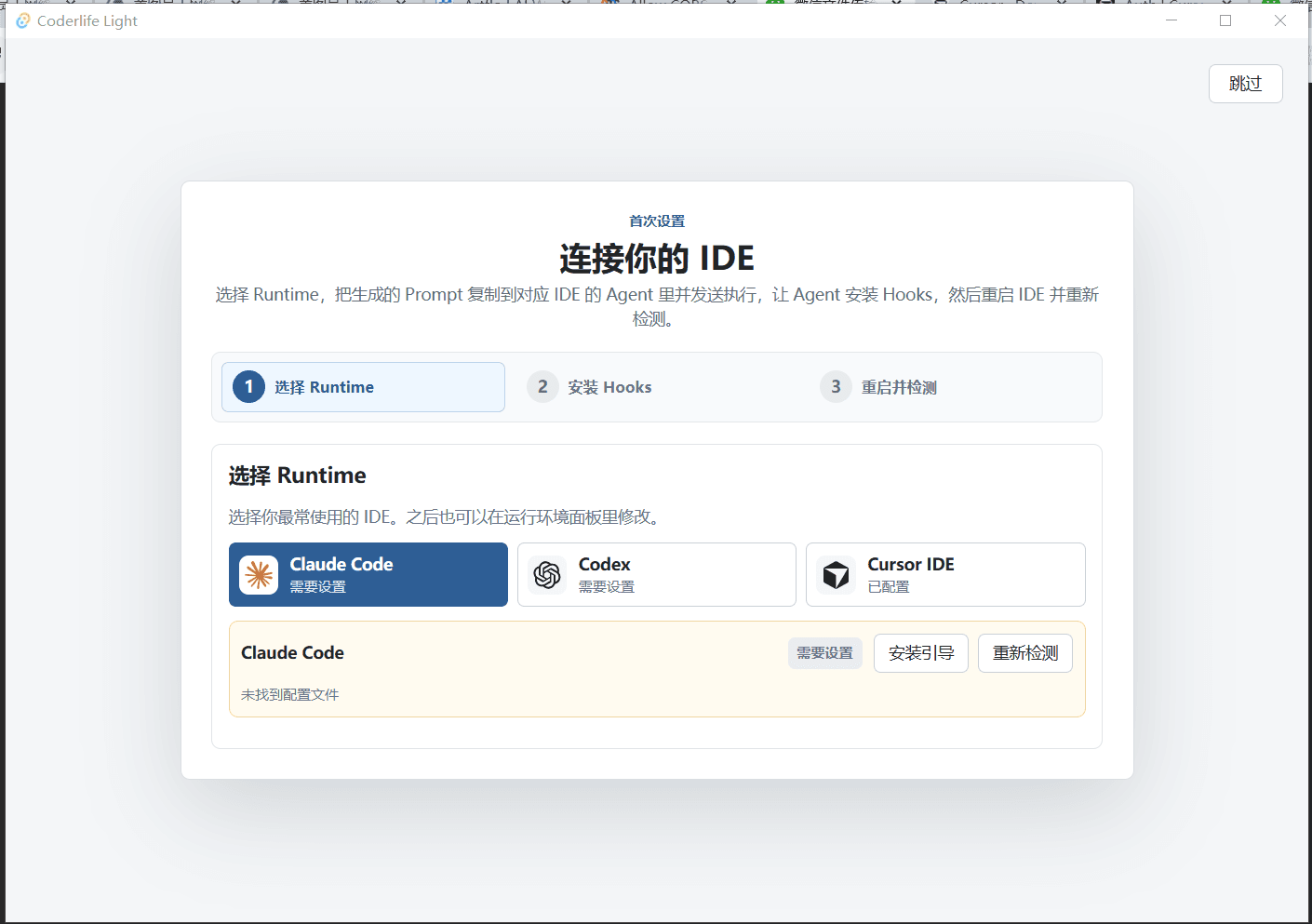
Mac 和 Windows 的后续流程都在应用内完成,连接设备后根据引导继续即可。
如果遇到“应用已损坏”提示,请执行页面中的终端命令后重新打开应用。